 美国
美国 英国
英国 德国
德国 日本
日本 泰国
泰国 墨西哥
墨西哥 印度
印度 新加坡
新加坡 中国香港
中国香港海外静态--谷歌浏览器代理配置
一、前言:如何获取网帆代理代理信息?
1.领取试用
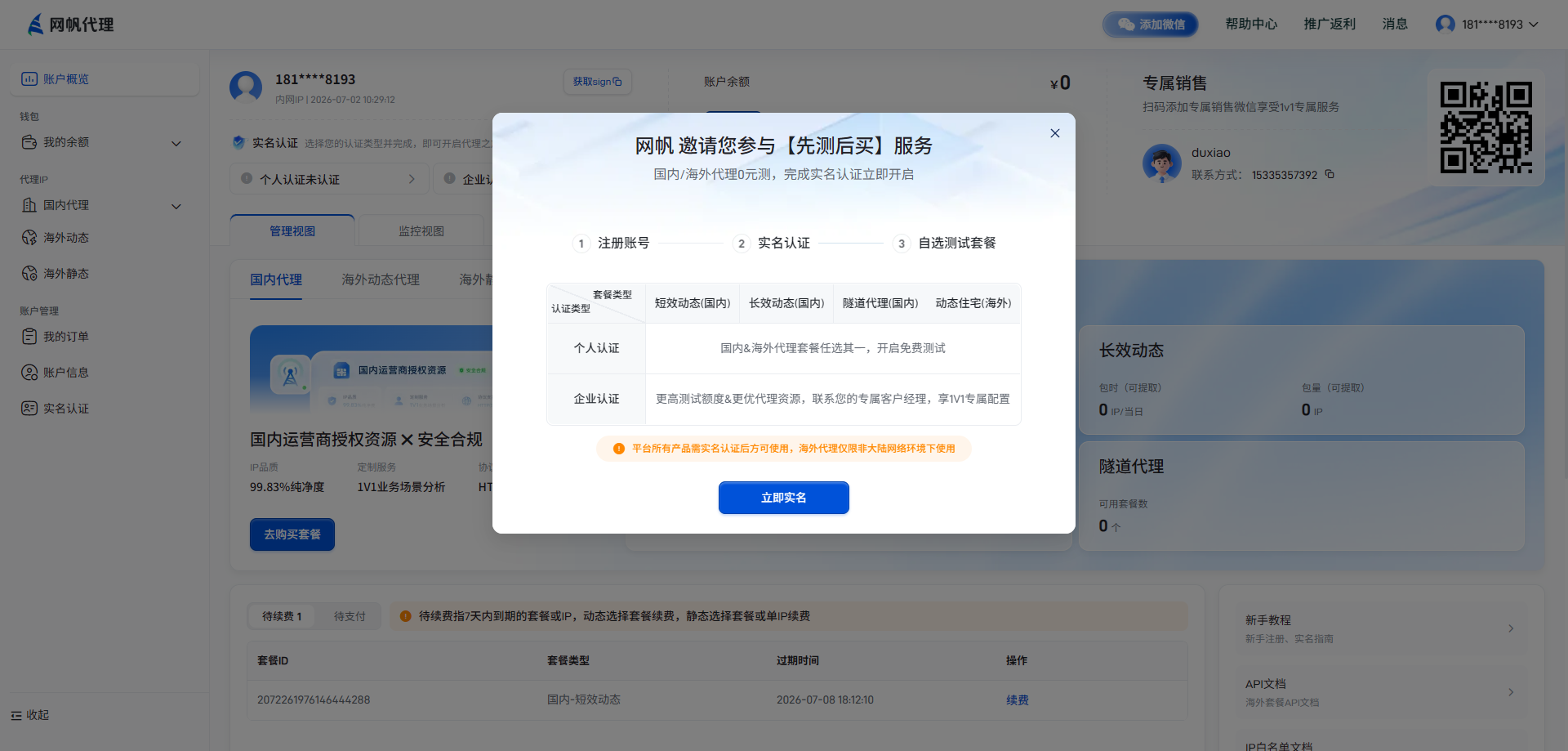
进入网帆代理官网完成注册与登录,并根据页面指引进行实名认证,即可领取免费试用额度,用于验证代理IP在您实际业务运行中的可用性与稳定性。
2.提取代理IP
① 领取测试 IP 后,可进行提取使用。在提取前,需先将本机公网IP添加至白名单中,否则将无法正常调用代理服务。您可直接前往【IP白名单】页面进行添加。
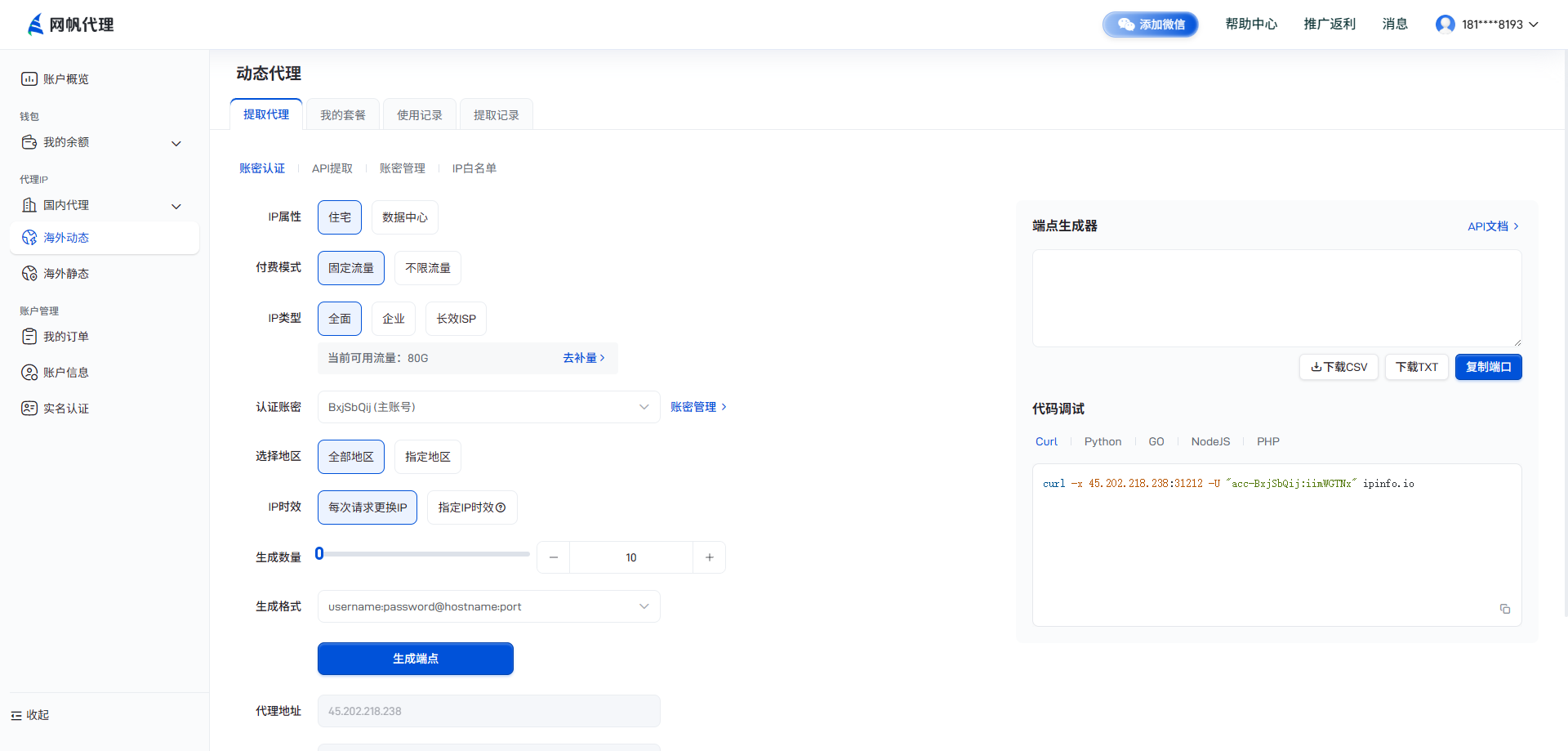
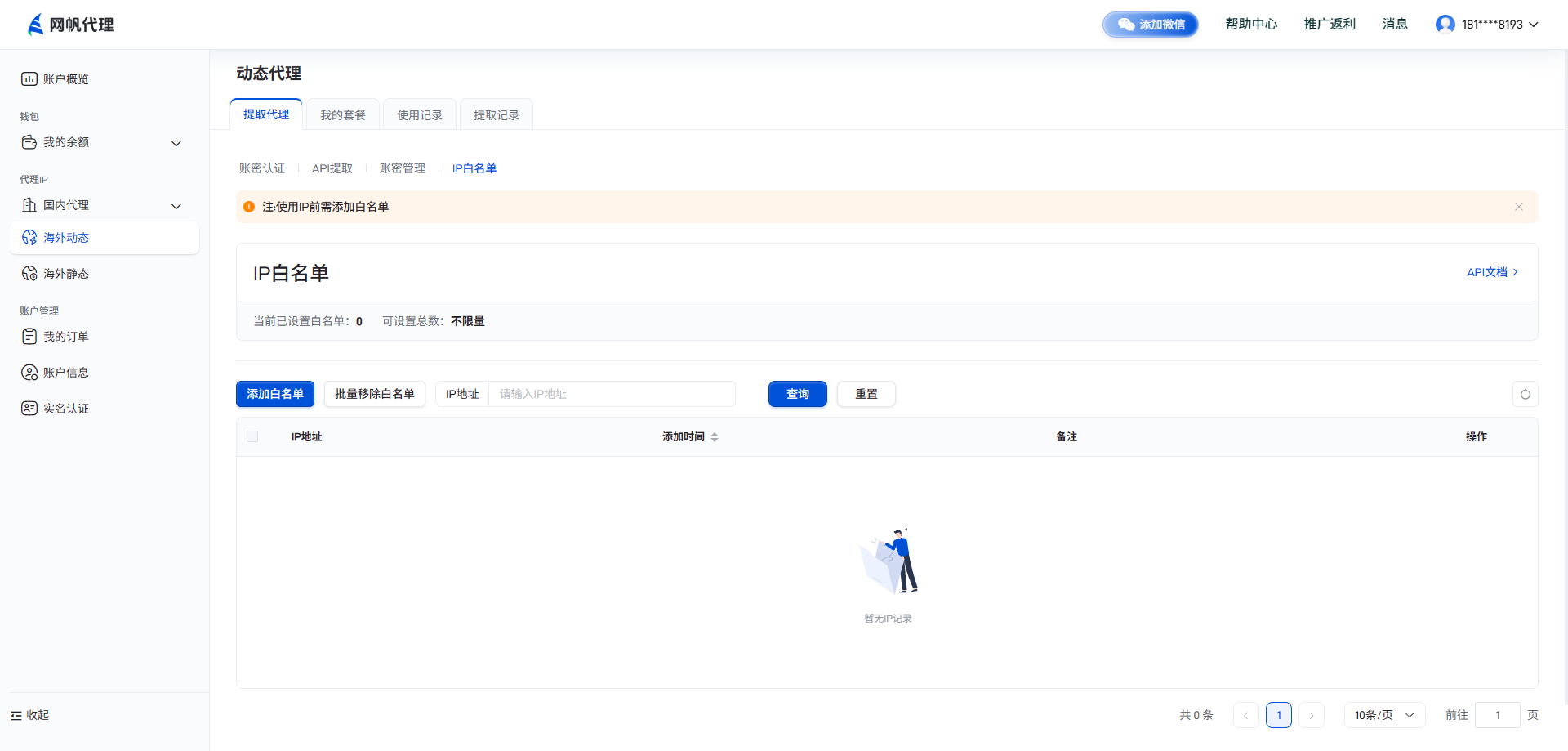
② 配置IP白名单:在【IP白名单】页面,点击【添加白名单】即可进行配置,系统将自动识别当前本机公网IP,您可直接复制并添加;同时,也支持通过平台提供的接口方式进行批量添加。如需在多设备环境下使用代理服务,需将对应设备的公网IP逐一加入白名单中。当前账号最多支持添加15个白名单IP,如有额外需求,可联系客户经理申请扩容。
③ 提取IP:前往个人中心,在左侧菜单栏点击【海外代理 - 静态代理】进入,复制代理IP地址、代理端口、账号、密码备用。
二、谷歌浏览器如何配置使用代理?
网帆代理仅提供海外代理 IP 资源,不配套境外网络环境。使用海外静态代理前,请确认自身设备已接入海外网络,否则代理将无法正常调用。
谷歌浏览器搭配网帆代理共有两种代理使用方案,二者适用场景存在明显差异:
● 插件代理:仅浏览器内流量生效,可针对不同网站分开配置,灵活性更高,适配多账号、多业务并行操作;
● 浏览器直接代理:全局生效,浏览器全部流量统一经由代理转发,适合单一业务、无需网站分流的简易使用场景。
1.插件代理
1.1 安装插件
打开谷歌浏览器,进入谷歌应用商店搜索 SwitchyOmega 等主流代理插件,点击【添加至 Chrome】完成安装。
1.2 创建代理配置
①填写 IP 与端口:插件安装完毕自动跳转设置界面,点击【proxy】,也可通过【新建情景模式】创建多套代理方案;代理协议选择 HTTP 或 HTTPS,填入网帆代理下发的代理地址与端口。
②填写账号密码:点击认证选项,在用户名、密码栏录入网帆代理提供的账号信息,核对无误后保存设置。
③生效配置:全部参数填写完成后点击【应用选项】,启用当前代理配置。
1.3 开启代理服务
点击浏览器右上角扩展程序图标,打开 SwitchyOmega 插件,切换至刚才创建的 proxy 模式,即可借助网帆代理代理开展业务访问。
2.浏览器直接代理
2.1 打开系统代理设置页面
打开 Chrome 浏览器设置,依次进入【设置】-【系统】-【打开计算机的代理设置】;也可直接在设置搜索框检索 “代理设置”,点击对应入口跳转至系统「网络和 Internet」配置界面。
2.2 填写代理参数
①找到手动代理配置区域,点击【使用代理服务器】右侧的【设置】,进入编辑页面;
② 开启代理服务器开关,填入网帆代理获取的代理地址与端口信息,保存配置。
2.3 身份验证并启用代理
返回 Chrome 访问任意网页,页面会自动弹出身份验证弹窗,输入平台分配的代理账号与密码后点击登录,即可成功连接代理。