美国
美国 英国
英国 德国
德国 日本
日本 泰国
泰国 墨西哥
墨西哥 印度
印度 新加坡
新加坡 中国香港
中国香港国内HTTP--火狐浏览器设置代理
前言:如何获取网帆代理代理信息?
网帆代理代理服务支持通过API接口形式获取并使用代理IP;如需通过账号密码(账密)方式接入,可联系专属客户经理开通对应权限。本文将以API提取模式为例,介绍代理IP的获取、配置及使用流程。
1.领取试用
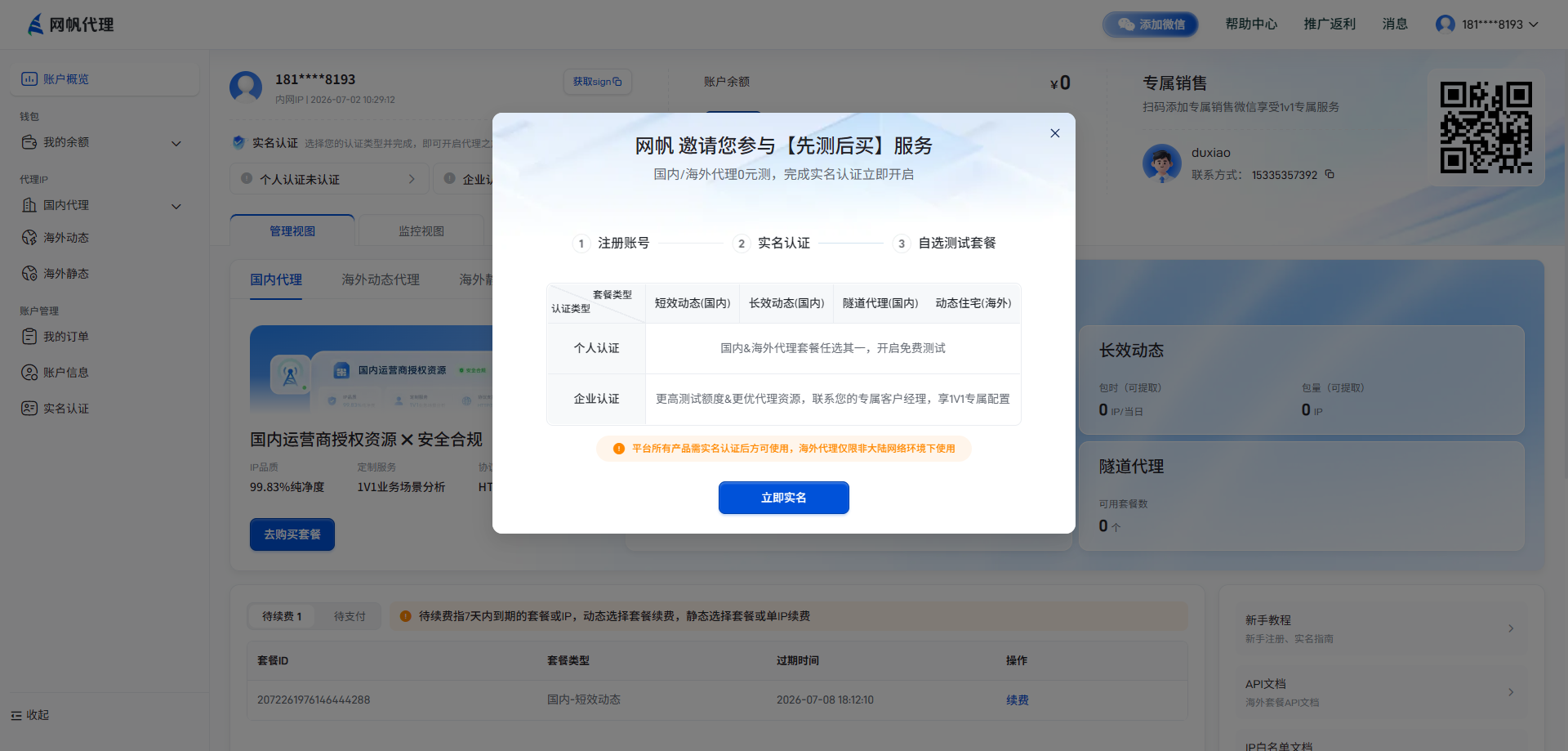
进入网帆代理官网完成注册与登录,并根据页面指引进行实名认证,即可领取免费试用额度,用于验证代理IP在您实际业务运行中的可用性与稳定性。
2.提取代理IP
① 领取测试 IP 后,可进行提取使用。在提取前,需先将本机公网IP添加至白名单中,否则将无法正常调用代理服务。您可直接前往【IP白名单】页面进行添加,也可根据【获取代理】——【API提取】页面的指引前往添加。
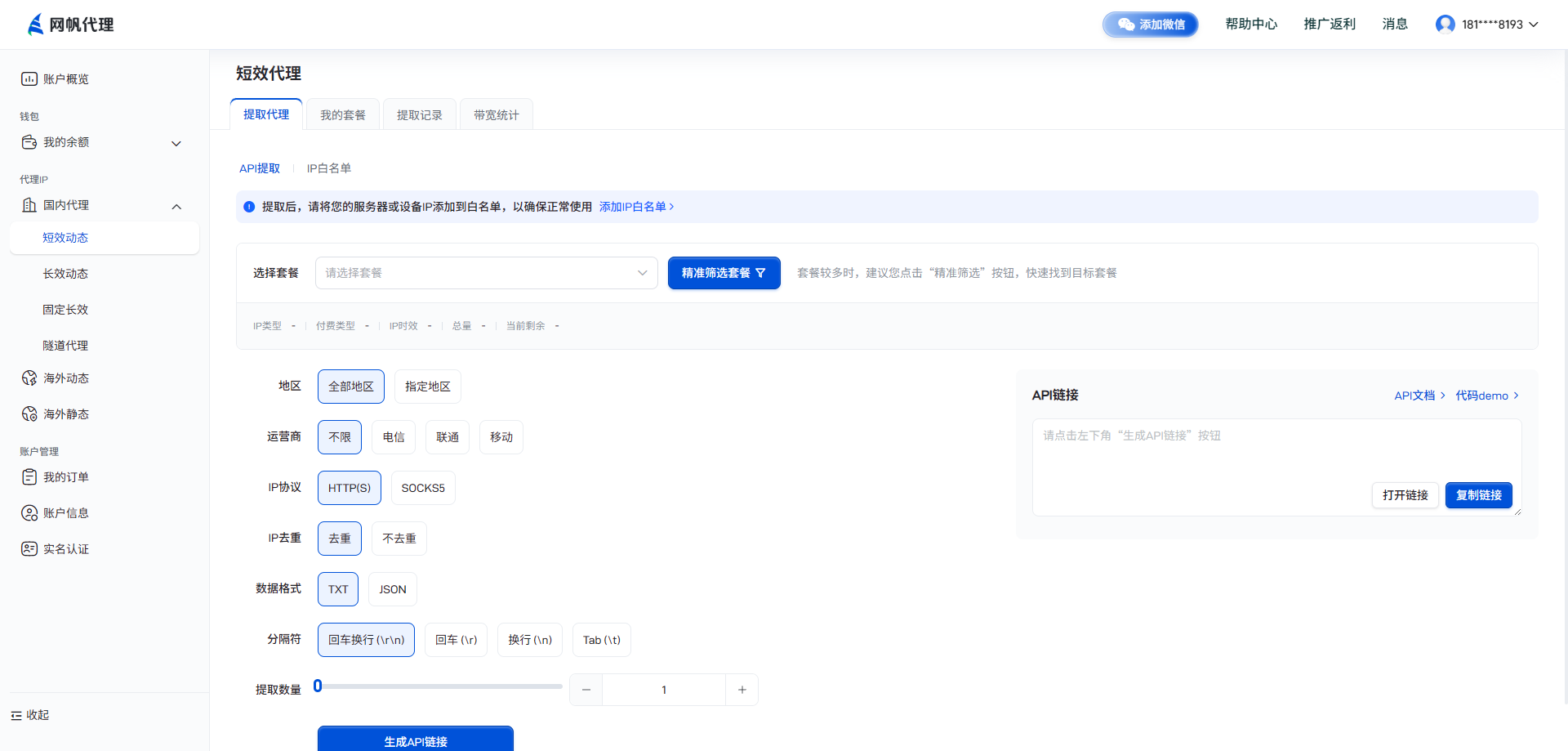
② 配置IP白名单:在【IP白名单】页面,点击【添加白名单】即可进行配置,系统将自动识别当前本机公网IP,您可直接复制并添加;同时,也支持通过平台提供的接口方式进行批量添加。如需在多设备环境下使用代理服务,需将对应设备的公网IP逐一加入白名单中。当前账号最多支持添加15个白名单IP,如有额外需求,可联系客户经理申请扩容。
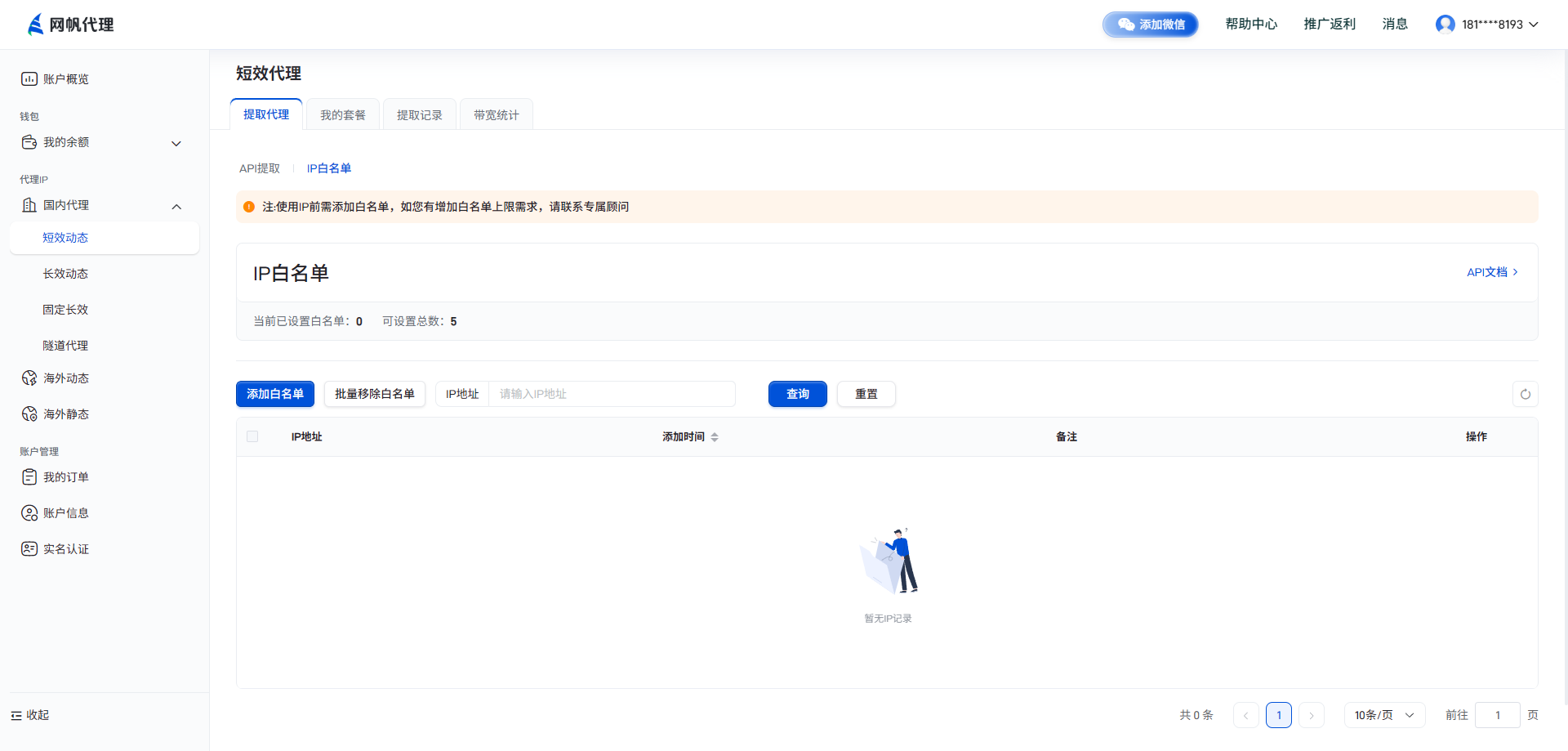
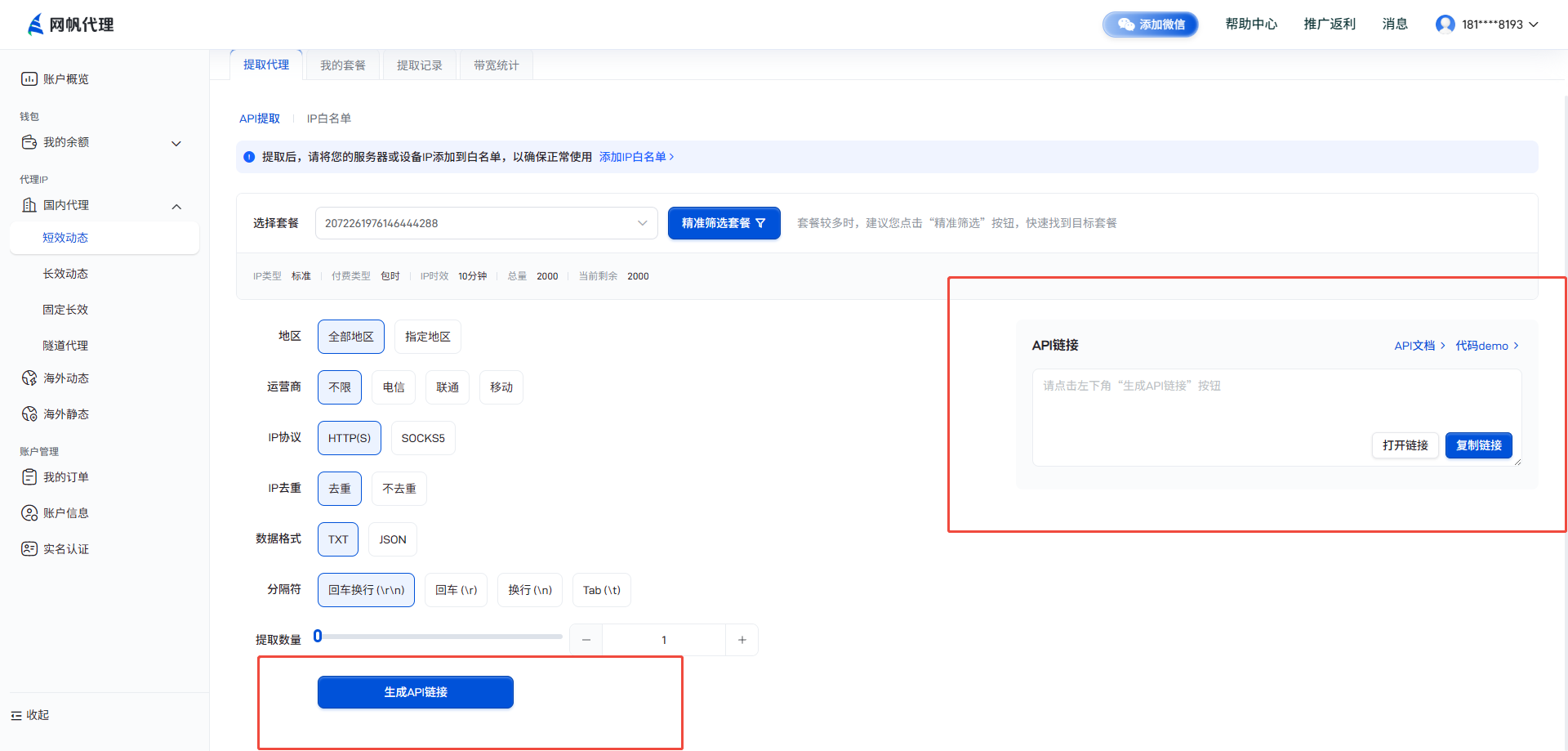
③ 提取IP:完成 IP白名单添加后,进入【获取代理】—【API提取】页面,即可进行代理IP获取。在该页面中,您可根据业务需求选择对应套餐,并配置国家/地区、运营商、协议类型及IP去重等参数,以筛选符合要求的代理资源。参数配置完成后,点击【生成API链接】,系统将生成专属提取接口。该API链接可直接用于指纹浏览器或自动化工具的代理配置;同时,也可在浏览器中访问该链接,实时获取当前可用的代理IP列表。
一、国内HTTP–火狐浏览器设置代理
本教程将为您演示火狐浏览器如何设置代理,通过设置快速配置代理服务器的操作流程。全程仅需 3 个简易步骤,配套实操截图指引,助您高效完成网络代理配置。温馨提示:海外代理资源需在境外网络环境中使用。
1.打开网络设置
打开火狐浏览器,选择“菜单”选项,点击“设置”选项,下拉至页面下端,找到“网络设置”
2.HTTP代理
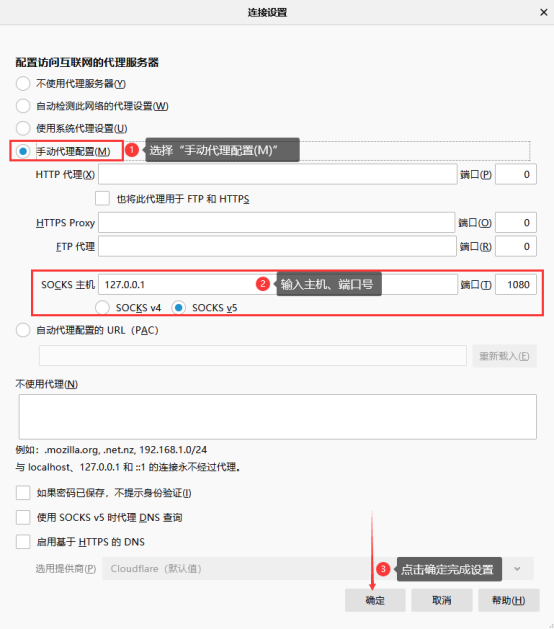
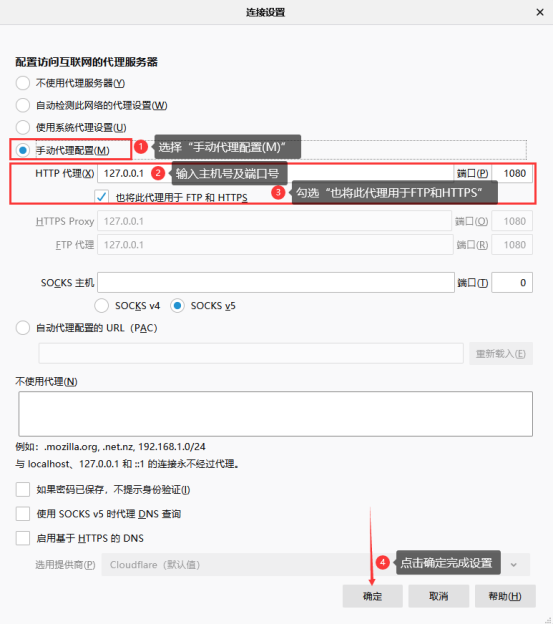
点击“手动代理配置(M)”,选择HTTP代理(X),按照提示输入主机、端口信息,点击“确定”,就完成了HTTP代理的设置;
3.SOCKS代理
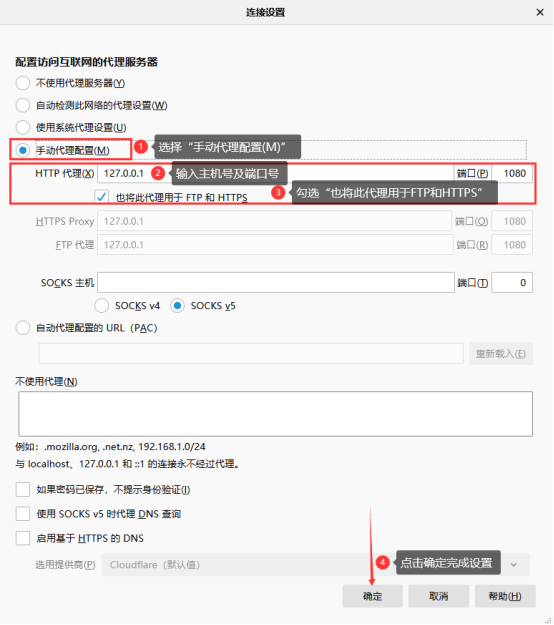
点击“手动代理配置(M)”,选择SOCKS主机,按照提示输入主机、端口信息,点击“确定”,就可以完成Socks5设置。